Windows 7 系统中手动删除计算机系统服务的详细方法
在 Windows 7 操作系统中,系统服务是后台运行的核心组件,负责支持文件、打印、网络等基础功能。通常情况下,不建议普通用户随意删除系统服务,因为这可能导致系统不稳定、功能失效甚至无法启动。在某些特定情况下,例如卸载了某些软件后残留了无效服务,或者需要彻底清除恶意服务时,了解如何安全地删除系统服务就显得非常必要。本文将详细介绍在 Windows 7 中手动删除系统服务的几种安全方法。
重要警告与准备工作
在开始操作之前,请务必注意:
- 风险提示:删除关键的系统服务可能导致 Windows 7 无法正常启动或运行。请确保您完全了解要删除的服务的作用,并且确认它并非系统核心服务(如“Plug and Play”、“Remote Procedure Call”等)。
- 备份与还原点:强烈建议在操作前创建一个系统还原点。这样,如果删除服务后出现问题,可以快速恢复到之前的状态。
- 确认服务状态:在删除前,请确保目标服务已停止运行。
方法一:使用 SC 命令(命令提示符)
这是最直接、最常用的方法,通过 Windows 内置的命令行工具 sc(Service Control)来完成。
1. 以管理员身份运行命令提示符:点击「开始」菜单,在搜索框中输入 cmd,在搜索结果中的“命令提示符”上右键单击,选择“以管理员身份运行”。
2. 停止目标服务:在命令提示符窗口中,输入以下命令并回车,将 ServiceName 替换为你要删除的服务的实际名称(不是显示名称):
`
sc stop ServiceName
`
3. 删除服务:服务停止后,输入以下命令并回车:
`
sc delete ServiceName
`
- 如果成功,系统会提示
[SC] DeleteService SUCCESS。
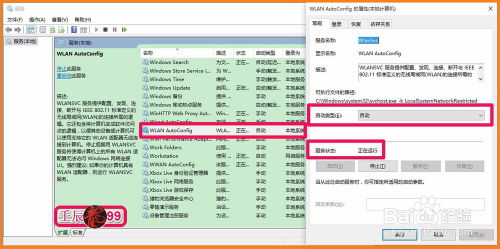
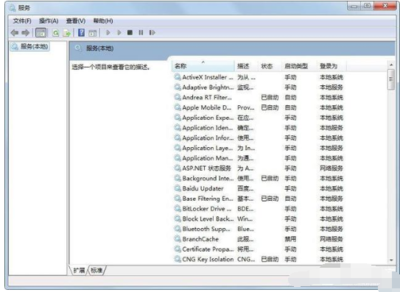
如何获取服务名称:可以打开“服务”管理窗口(运行 services.msc),找到目标服务,双击打开其属性,在“常规”选项卡中,“服务名称”即是 sc 命令所需的名称。
方法二:使用注册表编辑器(高级操作)
Windows 服务的配置信息最终都存储在注册表中。此方法涉及修改系统注册表,风险更高,请格外谨慎。
1. 以管理员身份运行注册表编辑器:点击「开始」菜单,在搜索框中输入 regedit,右键单击并选择“以管理员身份运行”。
2. 导航到服务项:在注册表编辑器中,依次展开以下路径:
`
HKEYLOCALMACHINE\SYSTEM\CurrentControlSet\Services
`
- 查找并删除服务键值:在
Services项下,找到以你要删除的服务名称命名的子项。 - 右键单击该服务名称的子项,选择“删除”。
- 在弹出的确认对话框中点击“是”。
- 重启计算机:修改注册表后,需要重启电脑才能使更改完全生效。
注意:在注册表中误删其他项目可能导致严重系统问题。操作前最好导出(备份)要删除的整个服务子项。
方法三:使用第三方工具
对于不熟悉命令行的用户,可以使用一些安全的第三方系统优化工具来删除服务,这些工具通常提供更友好的界面和风险提示。例如:
- Autoruns(微软Sysinternals套件中的工具):功能强大,可以管理启动项、服务、驱动等,并会高亮显示非微软项目,帮助识别可疑或冗余服务。
- CCleaner(专业版):在其“工具”->“启动”->“服务”选项卡中,可以禁用或删除某些用户级服务(删除系统核心服务功能有限)。
使用第三方工具时,请务必从官方网站下载,以防捆绑恶意软件。
操作后的验证与故障处理
- 验证删除:重启电脑后,再次打开“服务”管理窗口(
services.msc)或使用sc query ServiceName命令,检查目标服务是否已不存在。 - 如果删除后系统出现异常:应立即使用之前创建的系统还原点进行恢复。如果无法进入系统,可以尝试在开机时按 F8 进入“高级启动选项”,选择“最后一次正确的配置”或“安全模式”进行修复。
###
删除 Windows 7 的系统服务是一项需要谨慎对待的高级操作。对于大多数用户,首选方法是使用 sc delete 命令,它相对直接且安全。注册表编辑法虽然彻底,但风险最高,仅推荐给有经验的用户在处理顽固恶意服务时使用。无论采用哪种方法,备份和明确服务用途都是必不可少的前提步骤。通过规范操作,您可以有效地管理计算机上的服务项,保持系统的高效与清洁。
如若转载,请注明出处:http://www.lxnqgn.com/product/8.html
更新时间:2026-10-15 10:05:56