详解U盘安装Windows 10系统 从准备到配置系统服务的完整指南
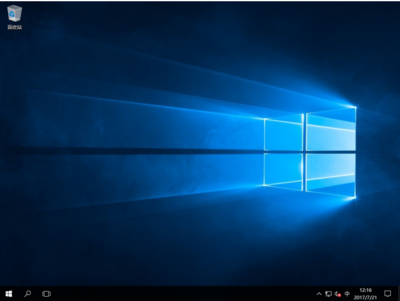
在计算机维护和升级中,使用U盘安装Windows 10系统是一种高效、灵活的方式,尤其适用于新电脑装机、系统崩溃修复或纯净版系统安装。本文将详细解析从制作启动U盘到安装完成后关键系统服务配置的全过程,帮助用户顺利完成操作。
一、准备工作:制作Windows 10启动U盘
- 所需工具:
- 一台可正常运行的电脑(用于制作启动盘)。
- 一个容量至少8GB的U盘(建议使用USB 3.0接口以确保速度)。
- 官方Windows 10镜像文件(可从微软官网下载)。
- 启动盘制作工具,如微软官方提供的“Media Creation Tool”或第三方工具Rufus。
- 制作步骤:
- 下载并运行Media Creation Tool,选择“为另一台电脑创建安装介质”,按照提示选择语言、版本和体系结构(如64位)。
- 插入U盘,工具将自动格式化并写入系统文件,完成后U盘即成为可启动安装介质。
二、安装过程:从U盘启动并安装系统
- 设置BIOS/UEFI启动顺序:
- 将U盘插入目标电脑,开机时按特定键(如F2、Delete或F12)进入BIOS/UEFI设置界面。
- 在“Boot”选项中,将U盘设为第一启动项,保存并退出。
- 安装Windows 10:
- 电脑从U盘启动后,进入Windows安装界面,选择语言和输入法。
- 点击“现在安装”,输入产品密钥(可稍后激活)。
- 选择“自定义安装”,删除原有分区(如需全新安装),新建分区并格式化。
- 选择系统安装位置,开始安装。安装过程中电脑会自动重启数次,请勿拔出U盘。
三、安装后配置:关键系统服务详解
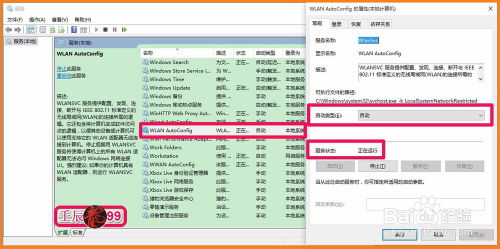
系统安装完成后,Windows 10会自动启动一系列核心服务以确保计算机正常运行。以下是一些关键系统服务及其作用:
- Windows Update服务:
- 负责系统补丁和驱动更新,建议保持开启以获取安全性和性能改进。可在“设置”>“更新与安全”中管理。
- Windows Defender防病毒服务:
- 提供实时保护,防御恶意软件。若安装第三方杀毒软件,此服务可能自动关闭。
- 网络相关服务:
- DHCP Client:自动获取IP地址,对于大多数网络环境至关重要。
- DNS Client:解析域名,影响网页浏览速度。
- 系统性能服务:
- Superfetch(SysMain):预加载常用应用以提升启动速度,但在SSD硬盘上可能作用有限,可酌情禁用。
- Windows Search:提供文件搜索功能,若不需要可关闭以节省资源。
- 用户配置服务:
- User Manager:管理用户登录和配置文件,务必保持运行。
四、优化建议与常见问题
- 驱动安装:安装完成后,通过Windows Update或品牌官网下载最新驱动程序,尤其是显卡和芯片组驱动。
- 激活系统:如需激活,可在“设置”>“更新与安全”>“激活”中输入正版密钥。
- 故障排除:若安装失败,检查U盘制作是否正确、BIOS设置是否支持UEFI模式,或尝试重新下载镜像文件。
通过以上步骤,用户可独立完成U盘安装Windows 10系统,并理解核心系统服务的功能,从而优化计算机性能与安全性。定期维护系统服务,能确保电脑长期稳定运行。
如若转载,请注明出处:http://www.lxnqgn.com/product/2.html
更新时间:2026-10-15 02:54:20