解决Win7系统下鼠标悬停文件不显示提示信息的故障指南
在使用Windows 7操作系统时,将鼠标光标悬停在文件或文件夹上,通常会显示一个包含文件类型、大小、修改日期等信息的提示框。如果此功能失效,可能会给日常的文件管理带来不便。本文将系统地分析可能导致此问题的原因,并提供一系列从简到繁的解决方案,特别是针对与计算机系统服务相关的故障。
原因分析
我们需要理解此功能失效的潜在原因。最常见的原因包括:
- 系统设置被意外更改:在“文件夹选项”中,相关的显示设置可能被关闭。
- 系统服务异常:负责处理桌面交互和外壳体验的相关系统服务可能未运行或运行异常。
- 系统文件或注册表损坏:关键的系统文件或注册表项可能受损。
- 第三方软件干扰:某些优化软件或安全软件可能禁用了此功能以提升性能。
解决方案(按从易到难顺序)
第一步:检查并修改文件夹选项
这是最直接和简单的解决方法。
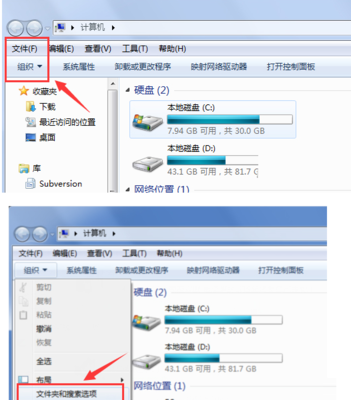
- 打开任意一个文件夹(如“计算机”或“文档”)。
- 点击菜单栏的“组织” -> “文件夹和搜索选项”。
- 在弹出的“文件夹选项”窗口中,切换到“查看”选项卡。
- 在“高级设置”列表中,找到并确保 “鼠标指向文件夹和桌面项时显示提示信息” 这一项被勾选。
- 点击“应用”,然后点击“确定”。关闭所有文件夹窗口,重新测试功能是否恢复。
第二步:重启相关系统服务
如果上述设置正确但问题依旧,很可能是相关的系统服务出现了问题。
- 点击“开始”按钮,在搜索框中输入 “services.msc”,按回车键打开“服务”管理控制台。
- 在服务列表中找到以下两个关键服务:
- Themes:此服务负责提供桌面主题管理,包括视觉样式和部分提示效果。
- Shell Hardware Detection:此服务为自动播放硬件事件提供通知,也关联到部分外壳功能。
- 分别右键点击这两个服务,选择“属性”。
- 在“常规”选项卡中,确保“启动类型”设置为 “自动(延迟启动)” 或 “自动”。
- 检查“服务状态”。如果显示为“已停止”,请点击“启动”按钮。
- 对两个服务都执行上述操作后,点击“应用”和“确定”。
- 重启电脑,查看问题是否解决。
第三步:修复系统文件
系统文件损坏也可能导致此问题。Windows提供了内置的工具来扫描和修复。
1. 以管理员身份运行命令提示符。点击“开始” -> 在搜索框中输入 “cmd” -> 右键点击“cmd.exe”并选择“以管理员身份运行”。
2. 在命令提示符窗口中,输入以下命令并按回车键:
`
sfc /scannow
`
- 此命令将扫描所有受保护的系统文件,并用缓存的副本替换损坏的文件。整个过程可能需要一些时间,请耐心等待其完成。
- 扫描修复完成后,根据提示重启计算机。
第四步:检查注册表(高级用户)
警告:错误修改注册表可能导致系统不稳定,请务必在操作前备份注册表或创建系统还原点。
注册表中控制此功能的键值可能被错误修改。
1. 点击“开始”,在搜索框中输入 “regedit”,按回车打开注册表编辑器。
2. 导航到以下路径:
HKEY<em>CURRENT</em>USER\Software\Microsoft\Windows\CurrentVersion\Explorer\Advanced
- 在右侧窗格中,查找名为 “ShowInfoTip” 的DWORD(32位)值。
- 如果不存在,右键点击空白处,选择“新建” -> “DWORD (32位)值”,并将其命名为 “ShowInfoTip”。
- 双击“ShowInfoTip”,确保其“数值数据”为 “1” (十六进制或十进制均可)。
- 点击“确定”,关闭注册表编辑器并重启电脑。
第五步:排除软件冲突与系统还原
如果以上方法均无效,考虑是否是近期安装的软件(尤其是系统优化、清理、安全类软件)导致的冲突。尝试暂时禁用或卸载近期安装的此类软件。
作为最后的手段,如果问题在近期才出现,可以使用系统还原功能将系统恢复到问题发生之前的状态。
- 点击“开始” -> “所有程序” -> “附件” -> “系统工具” -> “系统还原”。
- 按照向导,选择一个在问题出现之前创建的还原点进行还原。
###
鼠标悬停提示信息功能失效,在Windows 7中通常不是一个严重的系统故障,但会影响使用体验。解决时应遵循从软件设置到系统服务,再到系统文件的排查顺序。大多数情况下,通过检查“文件夹选项”设置或重启 Themes 和 Shell Hardware Detection 服务即可解决问题。如果这些基础方法无效,再考虑进行更深层次的系统文件修复或注册表检查。
如若转载,请注明出处:http://www.lxnqgn.com/product/15.html
更新时间:2026-10-15 09:58:02