电脑重装系统Win10 64位旗舰版图文详解
电脑重装系统Win10 64位旗舰版图文详解
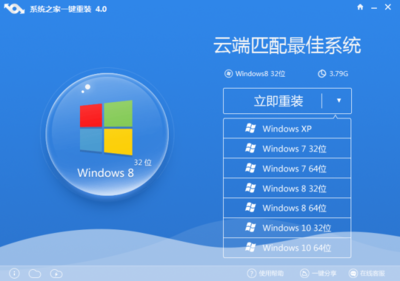
当电脑运行缓慢、系统崩溃或感染顽固病毒时,重装系统往往是最高效的解决方案。本指南将为您提供一份清晰、完整的Windows 10 64位旗舰版系统重装图文教程,涵盖从准备到安装完成的全部过程,旨在帮助您轻松完成系统重装,恢复电脑活力。
第一步:重装前的准备工作
在开始操作前,充分的准备是成功的关键。请务必完成以下步骤:
- 备份重要数据:这是最重要的一步!请将C盘(系统盘)及桌面、文档、收藏夹等位置的重要文件、照片、视频等,拷贝到移动硬盘、U盘或云盘中。系统重装会格式化C盘,导致其中所有数据丢失。
- 准备系统安装介质:
- 一个容量至少8GB的空白U盘。
- 下载官方系统镜像:访问微软官方网站,使用“Media Creation Tool”工具下载最新的Windows 10 64位系统镜像,并直接创建USB安装盘。这是最安全、纯净的方式。
- 记录关键信息:记下您当前电脑的网络配置(如宽带账号密码)、以及重要软件的产品密钥(如Office)。部分硬件(如网卡)的驱动也可提前下载好备用。
- 确保电量充足:如果是笔记本电脑,请确保电池电量充足(建议超过60%)并连接电源适配器,防止安装过程中断电导致系统损坏。
第二步:设置U盘启动并进入安装界面
- 将制作好的Windows 10安装U盘插入电脑USB接口。
- 重启电脑,在开机出现品牌Logo时,立即快速连续按启动项选择键(常见的有F12、F11、F9、Esc,不同品牌电脑按键不同,可自行搜索查询)。
- 在弹出的启动项选择菜单中,使用键盘方向键选择你的U盘(通常显示为“USB: [你的U盘品牌名]”或“UEFI: [你的U盘品牌名]”),然后按回车键确认。
- 电脑将从U盘启动,进入Windows安装程序加载界面。
第三步:安装Windows 10系统
- 语言与输入法设置:加载完成后,首先设置语言、时间格式和键盘输入法,通常保持默认(中文简体)即可,点击“下一步”。
- 现在安装:在出现的窗口中,点击中央的“现在安装”按钮。
- 激活Windows:输入您的Windows 10产品密钥。如果暂时没有,可以点击“我没有产品密钥”,系统安装完成后可再激活。
- 选择系统版本:在版本选择列表中,请务必选择“Windows 10 专业版”(即常说的“旗舰版”,Windows 10已无“旗舰版”官方称谓,其功能对应的是“专业版”),然后点击“下一步”。
- 接受许可条款:仔细阅读许可条款,勾选“我接受许可条款”,点击“下一步”。
- 选择安装类型:选择“自定义:仅安装Windows(高级)”。
- 分区与格式化:这是关键步骤。在驱动器列表中,选择您的系统盘(通常是驱动器0分区1或2)。为了干净安装,建议:
- 删除旧系统分区:依次选中原有的系统分区(如“主分区”)和保留分区(如MSR、恢复分区),点击“删除”。(注意:此操作会清空该分区所有数据,请再次确认已备份!)
- 新建分区:删除后,空间会合并为“未分配的空间”。选中它,点击“新建”,直接应用默认大小(即使用全部空间),点击“应用”。系统会自动创建必要的系统保留分区。
- 格式化:选中新建的主分区(通常是最大的那个分区),点击“格式化”,然后点击“确定”。
- 开始安装:格式化完成后,确保选中了该主分区,点击“下一步”。安装程序将开始复制文件、安装功能和更新。此过程电脑会自动重启数次,请勿拔掉U盘或断电。
第四步:初始设置与驱动安装
- 区域设置:首次重启后,系统会进入“海内存知己”等初始设置界面,根据提示选择您的地区、键盘布局等。
- 账户设置:建议选择“脱机账户”(左下角小字),然后按照提示创建本地用户名和密码。您可以稍后在系统中登录微软账户。
- 隐私设置:根据个人需求,选择是否开启定位、诊断数据等隐私选项,建议全部关闭以保护隐私,然后点击“接受”。
- 等待完成:稍作等待,系统将完成最后设置,进入全新的Windows 10桌面。
- 安装驱动程序:
- 联网自动更新:连接网络后,Windows Update通常会自动下载并安装大部分硬件驱动,这是最推荐的方式。
- 手动安装:如果某些设备(如显卡、声卡、网卡)未能自动安装或需要最新驱动,请前往电脑品牌官网或硬件制造商(如NVIDIA、Intel)官网,根据型号下载对应的64位Windows 10驱动程序进行安装。
- 激活系统:如果您有正版密钥,请前往“设置”->“更新和安全”->“激活”中输入密钥激活。也可以使用合法的数字权利激活或KMS工具激活(请确保来源安全)。
第五步:重装后的优化与软件安装
- 安装安全软件:首先安装一款可靠的杀毒软件(如Windows Defender已足够,或选择其他第三方软件)。
- 安装必要软件:根据个人需要,逐一安装浏览器、办公软件(Office/WPS)、通讯工具、解压缩软件等。建议从官方网站下载,避免捆绑软件。
- 系统更新:进入“设置”->“更新和安全”->“Windows更新”,检查并安装所有可用更新,确保系统安全与稳定。
- 恢复个人数据:将第一步中备份的个人文件,复制回电脑的相应位置。
###
至此,您的Windows 10 64位专业版(旗舰版)系统已成功重装完毕。整个过程看似复杂,但只要按步骤谨慎操作,尤其做好数据备份,即便是电脑新手也能独立完成。一个干净、流畅的新系统,将让您的电脑重获新生,工作效率和娱乐体验都将大幅提升。如果在安装过程中遇到任何问题,建议记录错误代码或提示信息,便于在线搜索解决方案或寻求专业人士帮助。
如若转载,请注明出处:http://www.lxnqgn.com/product/14.html
更新时间:2026-10-15 07:34:55