Win7系统图片不显示缩略图的原因与解决方法
在使用Windows 7系统的过程中,有时会遇到文件夹中的图片无法显示缩略图,只能以图标形式显示的问题。这不仅影响文件浏览的直观性,也给图片查找和管理带来不便。本文将详细分析其原因,并提供一套完整的解决步骤,特别适合普通用户和计算机系统服务人员参考。
问题原因分析
了解问题的根源是解决问题的关键。Win7系统中图片不显示缩略图,通常由以下几个原因造成:
- 系统设置问题:Windows资源管理器的文件夹选项可能被设置为不显示缩略图。
- 缩略图缓存损坏:系统用于存储缩略图的缓存文件(Thumbs.db)可能已损坏或积累过多垃圾数据。
- 磁盘空间不足:系统盘(通常是C盘)空间严重不足,导致系统无法生成新的缓存。
- 系统文件或服务异常:相关的系统服务(如“Windows Search”服务)未运行,或系统文件受损。
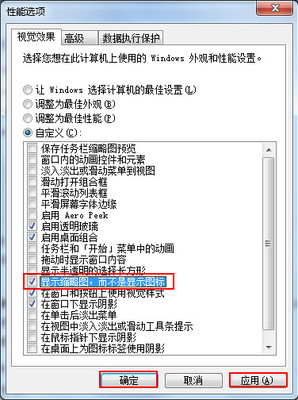
- 特定文件夹设置:可能只对某个特定文件夹设置了“始终显示图标,从不显示缩略图”的选项。
- 第三方软件冲突:某些优化软件或安全软件可能修改了相关设置。
详细解决步骤
作为计算机系统服务中的常见问题,可以按照以下步骤进行排查和修复,建议按顺序操作。
步骤一:检查并修改文件夹选项
这是最直接和常见的解决方法。
- 打开任意一个文件夹,点击左上角的“组织”按钮。
- 在下拉菜单中选择“文件夹和搜索选项”。
- 在弹出的“文件夹选项”窗口中,切换到“查看”选项卡。
- 在高级设置列表中,找到并取消勾选“始终显示图标,从不显示缩略图”这一项。
- 点击“应用”到所有文件夹,然后点击“确定”并重启文件夹查看效果。
步骤二:重建缩略图缓存
如果第一步无效,很可能是缓存文件出了问题,需要清除并让系统重建。
- 关闭所有打开的文件夹窗口。
- 点击“开始”菜单,在搜索框中输入“磁盘清理”,然后运行它。
- 选择系统盘(C盘),点击“确定”。
- 在“要删除的文件”列表中,找到并勾选“缩略图”。
- 点击“确定”并执行清理。清理完成后,系统会在你下次浏览图片时自动创建新的缓存。
更彻底的手动方法(适用于计算机系统服务人员):
1. 打开“控制面板”->“外观和个性化”->“文件夹选项”。
2. 在“查看”选项卡中,勾选“显示隐藏的文件、文件夹和驱动器”,并取消勾选“隐藏受保护的操作系统文件”,点击“确定”。
3. 打开系统盘(如C盘),进入用户文件夹(Users)->你的用户名(如Administrator)->AppData->Local。
4. 找到名为“Microsoft”的文件夹,进入后找到并删除“Windows Explorer”文件夹下的所有“thumbcachexxx.db”文件(例如thumbcache32.db, thumbcache_96.db等)。
5. 删除后,重启计算机。系统会自动生成全新的缓存文件。
步骤三:检查并确保相关服务正常运行
“Windows Search”服务对缩略图的生成有一定影响。
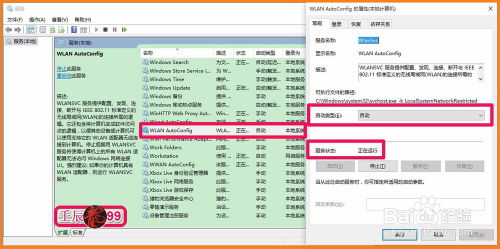
- 点击“开始”菜单,右键点击“计算机”,选择“管理”。
- 在“计算机管理”窗口中,依次展开“服务和应用程序”->“服务”。
- 在右侧的服务列表中找到“Windows Search”。
- 确保其“启动类型”为“自动”或“手动”,并且“服务状态”为“已启动”。如果未启动,请右键点击该服务,选择“启动”。
步骤四:检查磁盘空间
确保系统盘有足够的剩余空间(建议至少保留2-3GB),以便系统有空间生成和存储缩略图缓存。可以通过右键点击C盘,选择“属性”来查看剩余空间。
步骤五:使用系统文件检查器
如果怀疑是系统文件损坏,可以运行系统自带的修复工具。
- 点击“开始”菜单,在搜索框中输入“cmd”。
- 在出现的“命令提示符”程序上右键点击,选择“以管理员身份运行”。
- 在打开的命令提示符窗口中,输入命令
sfc /scannow并按回车键。 - 系统将扫描并尝试修复受损的系统文件,整个过程可能需要一些时间,请耐心等待完成。
步骤六:检查显卡驱动
在极少数情况下,显卡驱动异常也可能影响缩略图的渲染。可以尝试更新或重新安装显卡驱动程序。
与预防
对于计算机系统服务人员而言,解决此类问题应遵循从软件设置到系统服务,从用户文件到系统文件的排查逻辑。通常,执行前三个步骤即可解决90%以上的问题。
为了预防问题再次发生,建议:
- 定期使用磁盘清理工具维护系统。
- 避免使用来路不明的系统优化软件随意修改系统设置。
- 保持系统盘的充足空间。
通过以上系统性的方法,Win7系统的图片缩略图显示问题应能得到有效解决。
如若转载,请注明出处:http://www.lxnqgn.com/product/1.html
更新时间:2026-10-15 11:11:41